Technologie en 4e
Disciplina: Technologie en 4e | PEN
-
-
Expandir tudo
Contrair tudo
-
Instruções: Clique no nome da secção para mostar/ocultar
-
Esta secção1
Les O.S.T. et le développement durable
-
3
Domotique et notions de logique
-
Fechou: segunda-feira, 16 de março de 2026 às 09:55Alunos têm deTentativas a realizar: 1
-
-
Alunos têm deMarcar como concluída
Programmations avec Scratch
-
-
Alunos têm deTentativas a realizar: 1
-
4
Programmation et logique
-
Exercice : programme "BonjourAurevoir" à réaliser dans Vittascience directement et exclusivement en python (icône
 en haut à droite).
- Faites directement en python sans les blocs le programme "BonjourAurevoir" suivant -> quand A a été appuyé afficher "Bonjour", et quand B a été appuyé afficher "Au revoir".
- Puis ajoutez cette fonctionnalité : comptez dans une variable le nombre d'appuis de boutons réalisés, et affichez cette quantité lorsque l'on appuie sur LOGO.
- Enfin recopiez soigneusement votre programme dans votre cahier ! Et commentez ce qui vous semble utile et notez vos questions.
-
Fechou: segunda-feira, 26 de janeiro de 2026 às 10:13Alunos têm deTentativas a realizar: 2
-
Pour préparer les séances sur la logique booléenne, faites ceci soigneusement :
- Voir et étudier SOIGNEUSEMENT : https://www.youtube.com/watch?v=zkzI49au3cE&t=35s (et si vous le souhaitez, lisez https://courstechinfo.be/MathInfo/FctLogiques1.html)
- Chargez le fichier algebre_logique.swf puis chargez le sur cette page (avec "Choose file") en choisissant à droite
 : pour voir le diaporama interactif.
 - Etudiez au moins : 2.2, 2.4 et 2.5 : le schéma électrique à manipuler, et avec
 en bas à droite, afficher les éléments jusqu'à l'équation sur fond rouge (exemple pour la porte NON :
  .
.
Note : il faut cliquer sur les roues dentées noires pour activer les affichages, et les flèches pour passer d'une partie à l'autre.
 - Puis voir 2.6 pour vérifier votre compréhension : toutes les diapositives et comprenez (ne pas apprendre) !
- Dans votre grand cahier, prenez une nouvelle page, titrez "Les fonctions logiques booléennes". Ensuite faites quatre parties : "OUI", "NON", "OU", et "ET", et dans chacune, expliquez bien succinctement ce que signifie la fonction de même nom.
-
Fechou: segunda-feira, 9 de fevereiro de 2026 às 11:32Alunos têm deTentativas a realizar: 2
-
Fechou: sábado, 21 de fevereiro de 2026 às 15:14Alunos têm deTentativas a realizar: 1
-
Fechou: sábado, 21 de fevereiro de 2026 às 15:15Alunos têm deTentativas a realizar: 1
-
6
Chaines d'information et d'énergie, et transmissions mécaniques
-
Alunos têm deMarcar como concluída
Introduction aux mécanismes : animation flash présentant les mécanismes et leurs différentes caractéristiques. C'est une animation montrant tout ce qu'il faut étudier des mécanismes :
Sur l'ordinateur en 201, ouvrez "FlashPlayer", puis entrez cette adresse dans la case "URL" suivi de la touche "Enter" : (lien)
-> http://cdpsciencetechno.org/cdp/UserFiles/File/previews/mecanismes/mecanismes.swf <-
Chez vous : utilisez le Flash Player Projector : Windows - Mac - Linux, ou encode avec cette extension, ou celle-là.
Pour en apprendre plus, vous faire plaisir, vous pouvez aller sur le site des auteurs voir d'autres animations, certaines ne nécessitent pas Flash : http://cdpsciencetechno.org/documentation/animations-fr/
Voyez bien : "En savoir +" -> "Les liaisons mécaniques" -
-
Fechou: terça-feira, 13 de janeiro de 2026 às 17:40
-
Alunos têm deMarcar como concluída
Pour aller plus loin : découvrez la fabuleuse machine d'Anticythère :
-
Alunos têm deTentativas a realizar: 1
-
7
Evolution des Objets et Systèmes Techniques
-
Un exemple d'Objet Technique : l'évolution de l'Ordinateur
dizaine de cm
quelques mm
76 300 000 000 transistors
26,4 mm x 23 mm x 1 mm ?Lampe Transistor Nvidia 4090 La fabuleuse aventure du micro ordinateur (1994 - tres court)
La fabrication des microprocesseurs
La mise en boîtiers des microprocesseurs
Performances des dernières cartes graphiques NVidia -
Faites ceci sur chaque mBot : le fichier de programme est ICI, enregistrez le dans vos documents, la procédure de programmation sera indiquée en classe (voir les pages pour démarrer plus bas ! Il s'ouvre depuis l'application mBlock5 ou le site https://ide.mblock.cc/).
Dans votre cahier à la suite du travail sur les mBot, titrez : "Tests de suivi de ligne avec les robots mBot 1 et Cutebot Pro". Vous y relèverez les temps de parcours des deux robots, puis conclurez, et compléterez votre conclusion avec la classe en fin d'activité.
Chronométrez et relevez le temps que chaque robot met à parcourir le circuit entier : pour cela chronométrez le temps pour 10 tours et divisez par 10 !
Ajoutez les fonctionnalités suivantes à chaque robot :
-
- lorsque le robot tourne à droite, il met ses LED en bleu, et à gauche en jaune, en ligne droite en vert et lorsqu'il a perdu la ligne en violet : nommer votre programme suivi2blLEDs
- lorsqu'il y a un obstacle à moins de 20 cm, il s'arrête et met ses LED en rouge. Voici une aide pour commencer : nommer votre programme suivi2blLEDsObstacles
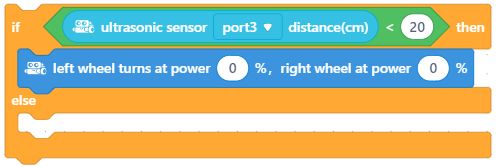
- Enfin si l'obstacle est à moins de 10cm, la voiture emet un bip et stoppe le bip s'il n'est plus à moins de 10cm : programme suivi2blLEDsObstaclesBip
- Pour aller plus loin : faites en sorte que lorsque le robot a été arrêté 5 fois par un obstacle, il s'arrête et fait clignoter sa lumière rouge / noir (rythme : 1s), et attend que le bouton soit appuyé, puis relâché pour repartir ! : suivi2blLEDsObstaclesBipStop
Pages pour démarrer :
Dans mBlock 5, pensez à vous connecter avec votre compte Google, et à enregistrer votre travail à la fois sur l'ordinateur (fichier), et dans votre compte (cloud Makeblock).
Attention : chaque élève doit enregistrer dans son compte le programme corrigé du mBot, même si le robot et programmé avec le compte d’un camarade !
-