General
-
Los estudiantes debenMarcar como hecha
Instrucciones: Hacer clic en el nombre de la sección muestra/oculta la sección.
Premier travail à faire : dans une page vierge de votre cahier A4, titrez "Présentation du robot CuteBot Pro".
Ensuite à gauche, écrivez et soulignez : "Capteurs et actionneurs : le robot interagit avec le monde réel". Réalisez un tableau avec deux colonnes " Capteurs", et "Actionneurs".
Ensuite allez sur Présentation du CuteBot Pro et survolez chaque œil  et recopiez l'élément dans la bonne colonne !
Dans les activités qui suivent, il sera parfois demandé en classe ou dans les devoirs de rédiger dans votre cahier l'algorithme du programme réalisé. Dans ce cas, vous mettrez le titre du programme concerné et réaliserez l'algorithme !
Chaînes d'information et d'énergie - représentation - boucles ouverte et fermée :
Voici le diagramme à reproduire à la fin de votre cahier A4, sur une nouvelle page vierge titrée "Les chaînes d'information et d'énergie" :

Boucle ouverte : dans ce cas, la chaine d'information ne contrôle pas le résultat de l'action effectuée par la chaine d'énergie. C'est donc une action simple, ou calibrée à l'avance. Les "Gradeurs physiques à acquérir" en vert ne proviennent pas de la chaine d'action, elles sont lues éventuellement avant d'effectuer l'action, et c'est tout. Par exemple le grille-pain : on calibre la durée, on lance l'action, et ensuite on découvre comment le pain est grillé lorsque le pain est éjecté !
Boucle fermée : dans ce cas, la chaine d'information modifie l'action en permanence en fonction du résultat de cette dernière. Par exemple, le chauffage : il démarre ou s'arrête en fonction de la température obtenue dans la pièce. Autre exemple : le régulateur de vitesse de la voiture : il ajuste l'accélération en fonction de la vitesse effective du véhicule afin d'obtenir la vitesse désirée !
Voici le robot Smart CuteBot Pro :
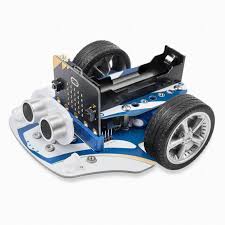
Pour mieux le connaitre, et comprendre les places et interactions des chaînes d'information et d'énergie, faites les activités suivantes :
Pour les curieux, page de passionné vous présente le robot plus en détail.
Ensuite remplissez le document "Chaînes d'information et d'énergie vierges" pour ce robot lorsqu'il suit une ligne noire au sol (démonstration faite en classe).
Puis à la maison, remplissez un autre exemplaire du document pour un appareil de votre choix pour une tâche s'exécutant en boucle fermée.
Vous collerez ces deux feuilles dans votre cahier A4 sur la première feuille vierge, avec comme titre : "Exemples de chaînes d'information et d'énergie en boucle fermée."
Programmation de type Scratch, programmation structurée, et modélisation : -> à faire pour le retour en janvier !
Nous allons découvrir nos premières structures de porogrammation avec le site code.org.
Pour cela, vous allez ouvrir votre compte : http://code.org -> "Connexion" (en haut à droite) -> "Je suis un étudiant" -> votre compte Google de l'école (bouton vert) :  -> nom complet, exemple : GATES Bill (nom ou cognome en majuscules suivi du prénom ou nome avec une majuscule).
Ensuite en haut à gauche clique "Mon tableau de bord" -> descendre et dans "Rejoindre une section", rentrer le code du cours d'initiation Labyrinthe classique :
et cliquer "Rejoindre la section", elle va s'ajouter dans le tableau en dessous.
Vous pouvez choisir votre langue. Attention à ne pas changer de langue en cours d'exercice, sinon réinitialisez l'exercice (sinon il risque de mal fonctionner).
Désormais, en vous connectant dans code.org avec votre compte Google de l'école, vous trouverez le cours dans le tableau et pourrez continuer ses exercices.
Modélisation d'une solution et écriture de son algorithme :
Ecrire sur votre cahier ce que doit faire le personnage pour atteindre la fleur ("Répéter jusqu'à la fleur...")
Contrôler qu'il fonctionne en l'appliquant vous-même sur l'image jusqu'à atteindre la fleur.
Lorsqu'il fonctionne, réécrire ce programme sous forme d'un algorithme (utilisateur des ":" et de l'indentation, écriture structurée, ...).
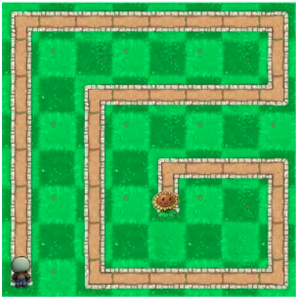
Puis faire de même pour les images suivantes : on peut utiliser des boucles du type "Répéter 3 fois: " etc. (dans la deuxième, l'abeille doit ramasser toutes les fleurs.)
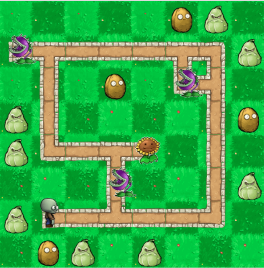
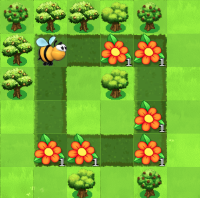
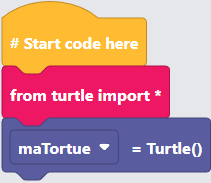
Utilisation de Edublock - découverte du langage Python :
Voici les sujets que vous allez traiter successivement. Attention à bien respecter les noms proposés lors du nommage de vos travaux (en haut à gauche dans Sketchup For Schools). Ces travaux doivent tous être enregistrés dans le répertoire OneDrive partagé avec l'enseignant !
Figures simples : Quelques figures simples : Vous sauvegarderez ces travaux dans un nouveau projet Sketchup nommé : " Figures simples "

Voici les sujets à réaliser, tous dans le même projet !
Figures complémentaires à faire : TP5_chanfrein_conge.pdf
Vase : lorsque vous avez fini, réalisez un vase avec une anse, et quelques détails élégants !
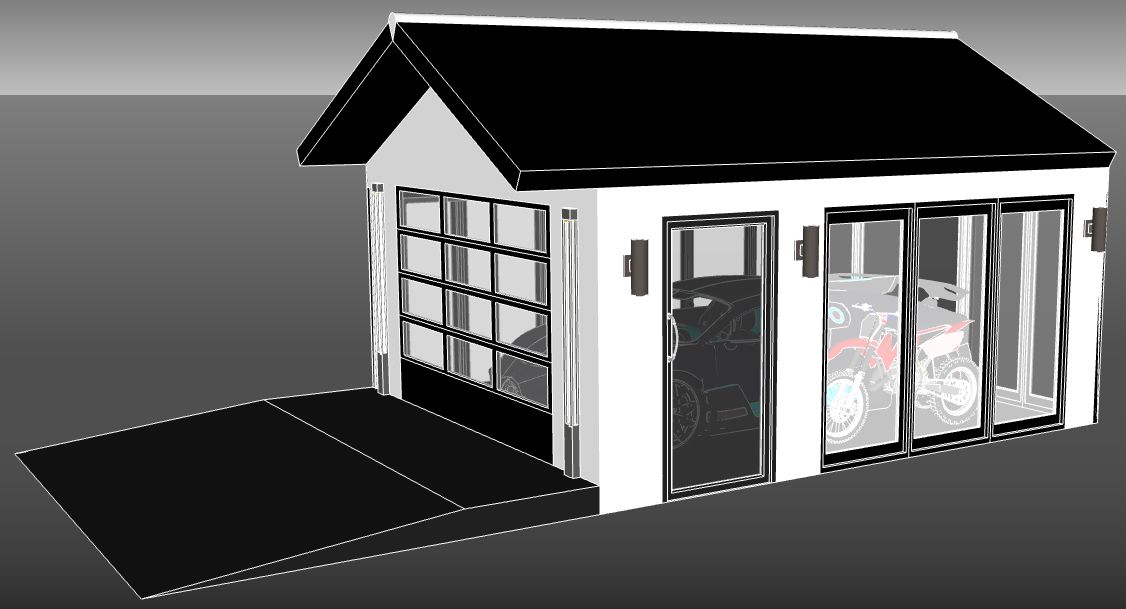
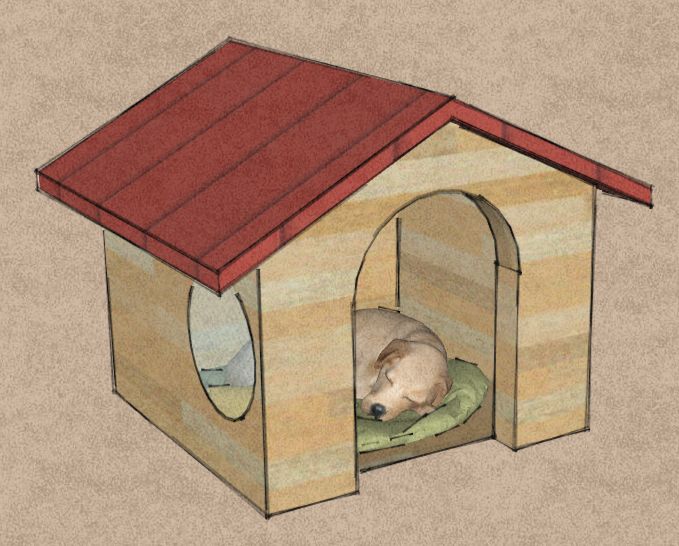
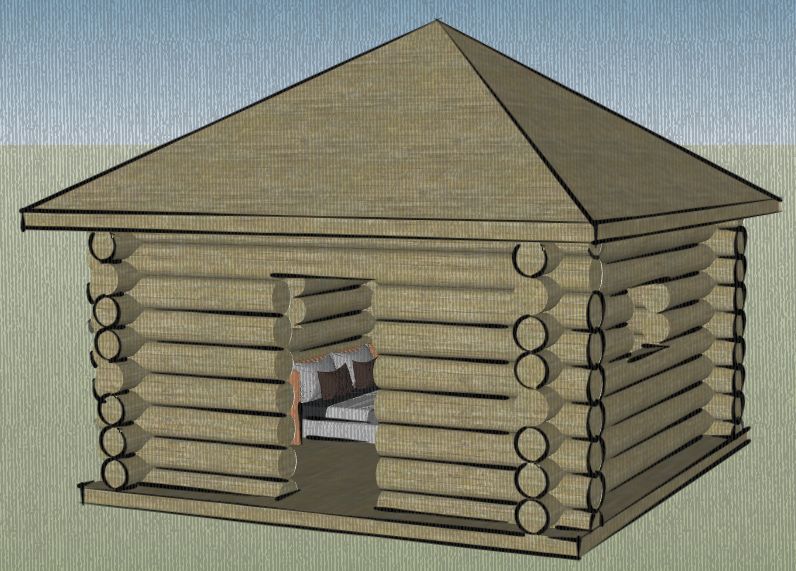
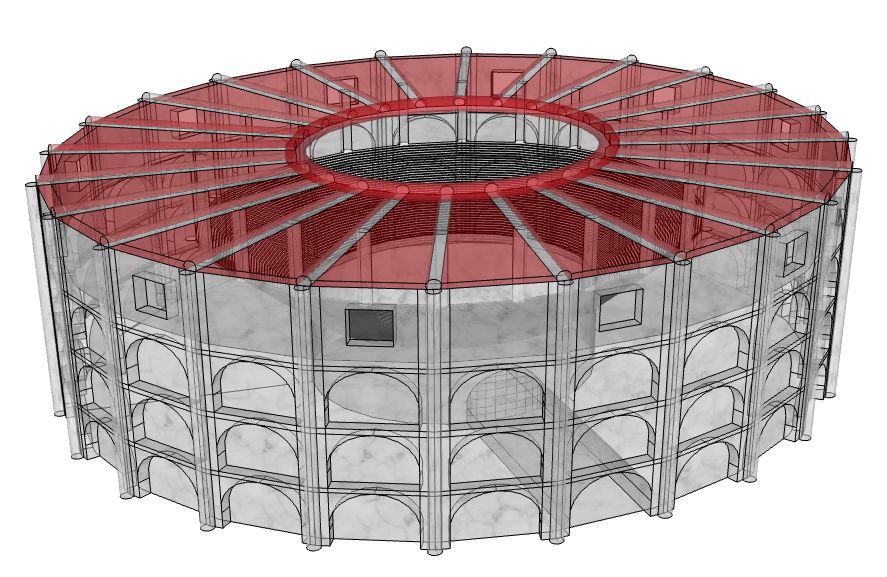
merci à Federico pour ces excellents travaux
Cabane : Première construction complexe : Créer une cabane - nom : "Cabane", en cm
Niche : Deuxième construction complexe : Créer une niche - nom : "Niche", en cm
Rondins : Troisième construction complexe : Créer une cabane en rondins ! - nom : "Rondins", en cm
Pour le plan de base, nous utiliserons une dalle carrée de 5 m de coté, et 15 cm de hauteur. Puis vous placerez des lignes de guide (pointillés) de chaque coté à 40 cm du bord.
Ensuite, vous devez utiliser la fonction "Créer un groupe" afin d'éviter que les rondins que nous allons créer adhèrent à la dalle !
En classe vous seront présentés les points suivants : le clonage avec la touche "Ctrl", le clonage multiple avec le "x"n, le perçage avec les intersections d'un volume, le rebouchage d'une surface ouverte, etc. Soyez attentifs !
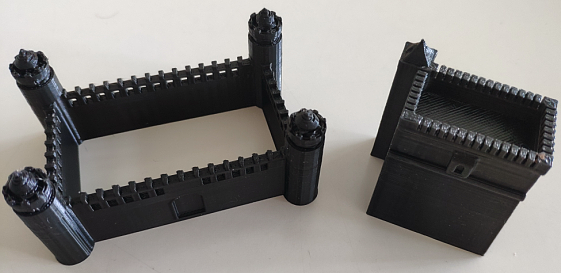
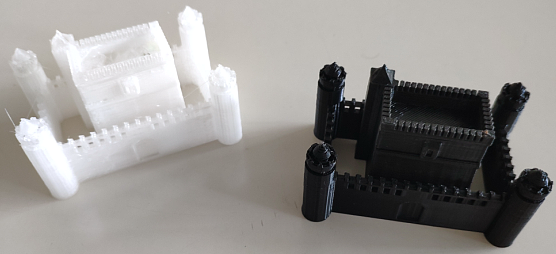
Chateau ou Objet : Pour aller plus loin : un TP chateau fort ! ou bien un autre objet à définir avec l'enseignant.
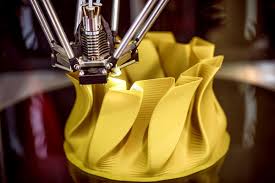
Attention : si vous voulez faire un travail qui puisse être imprimé en 3D, il faut qu'il n'y ait que des volumes, i.e. par exemple chaque mur doit avoir une épaisseur, etc. Tout doit être volume, pas de simple surface. Etc. Les consignes vous serons données en cours.
 A l'aide des ressources du lien ci-dessus, et de vos recherches, remplissez la fiche qui suit, puis collez la dans votre cahier A4.
Débuter avec le cahier d'exercices (livre chapite 1) : lors de son utilisation, il faut conserver un esprit critique, s'interroger, observer. En classe, n'hésitez pas à poser des questions ajouter des remarques, c'est aussi vous qui faites la classe. Chez vous, faites de même avec des recherches sur Internet, en discutant avec votre famille et vos amis.
A FAIRE : Cahier d'exercices ->
1ère étape : QCM page 5 et questions 1 à 5 pages 6 et 7
2ème étape : Bilan page 8 et exercices exercices 2, 4 et 6 page 9. Exercice 5 et autres exemples de mesure du temps.
Recherche Internet + AI + sources AI :
*Principe technique et fonctionnement : le sablier, l’horloge à balancier, le réveil mécanique (à ressort),
*Rechercher tous le systèmes de mesure du temps qui ont existé !
Compléments : une vidéo d'élèves sur l'horloge à balancier et le fonctionnement d'une montre.
Attention : exercice 2 page 9 : La fonction technique permet de réaliser l'action de l'utilité de l'OST. C'est la fonction globale qui dit à quoi sert l'OST et la fonction d'usage le contextualise.
3ème étape : Dans votre cahier A4, sur la page vierge à la fin, titrer « Vocabulaire ».
Puis écrire proprement les mots suivants : OST (Objet ou Système Technique), Fonction technique, Solution technique, Principe technique, Besoin, Veille scientifique et technologique, Logotype. Pour chaque mot : vous le soulignez, ajoutez « : » puis la définition concise et précise de votre cru.