Curso: Technologie en 4e | PEN

  • Esta sección1

    Domotique et notions de logique

    • Etude de la domotique avec le Serious Game HOME I/O

      HOME I/O est un logiciel qui permet d'apprendre à automatiser des tâches dans une maison. Le site pédagogique met diverses ressources à votre disposition. La documentation contient un manuel.

      Le logiciel est installé sur vos postes et un accès se trouve dans le menu "Technologie".
      Pour travailler chez vous, vous pouvez télécharger une version de démonstration 100% fonctionnelle 30 jours ici (seulement Windows, les utilisateurs de Mac peuvent installer PlayOnMac puis installer Home IO dedans).

      Première activité : déplacez vous dans la maison, utilisez les interrupteurs et observez ce qui se passe, puis remplissez la fiche capteur ou actionneur dans le questionnaire suivant : en survolant l'icône rouge de chaque élément dans HOME I/O, le logiciel vous donne son nom (remarque : vous pouvez aussi remplir le questionnaire en recherchant l'information sur la page https://realgames.co/docs/homeio/fr/ dans la section "Manuel" -> "Objets").

    • Documentations utiles :

    • Programmations avec Scratch

  • 2
    • Exercices de programmation pour janvier :

      Ce travail relève de rappels et non de nouvelles notions.

        • Connectez-vous à https://vittascience.com/ avec votre compte GOOGLE (et pas Microsoft),
        • Cliquez en haut « Programmer » puis « BBC Micro :bit »,
        • Activez tout à droite le simulateur avec l’icône en triangle tout en haut à droite,

      Faites les programmes suivants que vous enregistrerez bien au fur à a mesure avec les noms indiqués, et que vous simulerez à droite pour vérifier leur fonctionnement :

          • « Bonjour » : Affiche « Bonjour » en faisant défiler les lettres.
            Mettez l'affichage de "Bonjour" dans "Au démarrage" puis dans "Répéter indéfiniment" et observez la différence.
            Essayez avec la fonction "afficher", puis avec "faire défiler", et observez la différence en python.
            Modifiez des choses dans le python, testez, observez, comprenez !
          • « Compteur » : compte depuis 0 en ajoutant 1 à chaque 2 secondes et affiche le nombre <- vous devez pour cela créer et utiliser une variable,
          • « CompterAvecLesBoutons » : débute en affichant 0 puis ajoute 1 si on appuie sur A et soustrait 1 si o appuie sur B (là aussi il faut une variable).

      Pour chaque programme, dans votre grand cahier, en titrant « Mes programmes micro:bit » :

          • Recopiez le programme bloc sous forme d’un algorithme indenté (voir à titre d'exemple ce document),
          • Recopiez le programme python à droite,
          • Comparez les (une courte phrase) !
          • Tentez de modifier le programme python de diverses manières (en commençant par changer simplement une valeur, par exemple) et testez le résultat dans le simulateur.
          • Notez vos observations, tests, remarques, ce que vous avez compris en python.
    • Exercice : programme "BonjourAurevoir" à réaliser dans Vittascience directement et exclusivement en python (icône en haut à droite).

      • Faites directement en python sans les blocs le programme "BonjourAurevoir" suivant -> quand A a été appuyé afficher "Bonjour",  et quand B a été appuyé afficher "Au revoir".
      • Puis ajoutez cette fonctionnalité : comptez dans une variable le nombre d'appuis de boutons réalisés, et affichez cette quantité lorsque l'on appuie sur LOGO.
      • Enfin recopiez soigneusement votre programme dans votre cahier ! Et commentez ce qui vous semble utile et notez vos questions.
    • Raisonnement logique, et logique booléenne
    • Initiation au raisonnement logique - Test :

      Attention : la première tentative est essentielle pour vous évaluer personnellement. Faites la seul et en silence. Et persévérez ! (le résultat ne rentre pas dans la moyenne, seul le sérieux peut être évalué).
      A la suite de cette tentative, une tentative à la maison est souhaitable avant la séance suivante. Cela est très utile pour réussir ce chapitre !

      Finalement, pour apprendre à raisonner, vous pouvez faire des logigrams : sur Homeomath (méthode ICI)
      Faites l'un de ceux à trois dimensions, puis un de niveau moyen, par exemple le Enquête sur plusieurs crimes

      Compléments : Jeux de logique http://bibmath.net/jeux/index.php, fichier de questions, et corrections (doc)

    • Cerró: lunes, 26 de enero de 2026, 10:13
    • Pour préparer les séances sur la logique booléenne, faites ceci soigneusement :

      • Voir et étudier SOIGNEUSEMENT : https://www.youtube.com/watch?v=zkzI49au3cE&t=35s (et si vous le souhaitez, lisez https://courstechinfo.be/MathInfo/FctLogiques1.html)
      • Chargez le fichier algebre_logique.swf puis chargez le sur cette page (avec "Choose file") en choisissant à droite pour voir le diaporama interactif.
      • Etudiez au moins : 2.2, 2.4 et 2.5 : le schéma électrique à manipuler, et avec en bas à droite, afficher les éléments jusqu'à l'équation sur fond rouge (exemple pour la porte NON : .

        Note : il faut cliquer sur les roues dentées noires pour activer les affichages, et les flèches pour passer d'une partie à l'autre.
      • Puis voir 2.6 pour vérifier votre compréhension : toutes les diapositives et comprenez (ne pas apprendre) !
      • Dans votre grand cahier, prenez une nouvelle page, titrez "Les fonctions logiques booléennes". Ensuite faites quatre parties : "OUI", "NON", "OU", et "ET", et dans chacune, expliquez bien succinctement ce que signifie la fonction de même nom.
    • Cerró: lunes, 9 de febrero de 2026, 11:32
    • Cerró: sábado, 21 de febrero de 2026, 15:14
    • Cerró: sábado, 21 de febrero de 2026, 15:15
  • 3
  • 4
  • 5
    • Débuter avec le cahier d'exercices (livre chapite 1) :

      A FAIRE : Cahier d'exercices ->

          • QCM page 4 et questions 1 à 5 pages 5 et 6, et vidéo quiz sur l’évolution des OST : https://www.lienmini.fr/9918-0102
          • Bilan page 7 et exercices 1 à 3 page 8. Puis exercices 4 et 65.
          • Dans votre cahier A4, sur la page vierge à la fin, titrer « Vocabulaire ». Puis écrire proprement les mots suivants : Gamme de produits, Famille de produits, Ligne de produits. Pour chaque mot : vous le soulignez, ajoutez « : » puis la définition concise et précise de votre cru.
    • Un exemple d'Objet Technique  : l'évolution de l'Ordinateur

      4 400+ Tube A Vide Photos, taleaux et images libre de droits - iStock

      dizaine de cm

      JAN2N3866 2N3866 60V.4A NPN Bipolar Transistor MIL Motorola

      quelques mm

      GPU-Gerüchte: Nvidia soll die Produktion von Geforce zugunsten von KI-GPUs  beinahe eingestellt haben

      76 300 000 000 transistors
      26,4 mm x 23 mm x 1 mm ?

      Lampe Transistor Nvidia 4090

      La fabuleuse aventure du micro ordinateur (1994 - tres court)
      La fabrication des microprocesseurs
      La mise en boîtiers des microprocesseurs
      Performances des dernières cartes graphiques NVidia

    • Etude : dans votre grand cahier, titrer « Evolution du mBot : du mBot 1 au mBot 2 ! ».

        • Faire un tableau avec deux colonnes : mBot 1 et mBot 2.
        • Rechercher sur Internet les différentes évolutions dans le mBot2 / mBot1. Pour cela faites des recherches sur Internet (exemple : « Comparatif mBot1 mBot2 ») et notez les différences entre les deux modèles (en noter une par ligne du tableau).
        • Justifier les choix qui ont conduit aux améliorations dont dispose le mBot 2, qui coûte le double du mBot 1 (exemple : expliquez pourquoi on a mis des codeurs sur les roues, pourquoi on a mis une carte qui exécute du python, etc. ).
    • Faites ceci sur chaque mBot : le fichier de programme est ICI, enregistrez le dans vos documents, la procédure de programmation sera indiquée en classe (voir les pages pour démarrer plus bas ! Il s'ouvre depuis l'application mBlock5 ou le site https://ide.mblock.cc/).

      Dans votre cahier à la suite du travail sur les mBot, titrez : "Tests de suivi de ligne avec les robots mBot 1 et Cutebot Pro". Vous y relèverez les temps de parcours des deux robots, puis conclurez, et compléterez votre conclusion avec la classe en fin d'activité.

      Chronométrez et relevez le temps que chaque robot met à parcourir le circuit entier : pour cela chronométrez le temps pour 10 tours et divisez par 10 !

      Ajoutez les fonctionnalités suivantes à chaque robot :
        • lorsque le robot tourne à droite, il met ses LED en bleu, et à gauche en jaune, en ligne droite en vert et lorsqu'il a perdu la ligne en violet : nommer votre programme suivi2blLEDs
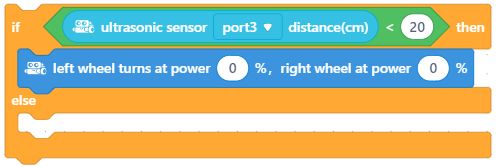
        • lorsqu'il y a un obstacle à moins de 20 cm, il s'arrête et met ses LED en rouge. Voici une aide pour commencer : nommer votre programme suivi2blLEDsObstacles

        • Enfin si l'obstacle est à moins de 10cm, la voiture emet un bip et stoppe le bip s'il n'est plus à moins de 10cm : programme suivi2blLEDsObstaclesBip
        • Pour aller plus loin : faites en sorte que lorsque le robot a été arrêté 5 fois par un obstacle, il s'arrête et fait clignoter sa lumière rouge / noir (rythme : 1s), et attend que le bouton soit appuyé, puis relâché pour repartir  ! : suivi2blLEDsObstaclesBipStop

      Pages pour démarrer :

      Dans mBlock 5, pensez à vous connecter avec votre compte Google, et à enregistrer votre travail à la fois sur l'ordinateur (fichier), et dans votre compte (cloud Makeblock).

      Attention : chaque élève doit enregistrer dans son compte le programme corrigé du mBot, même si le robot et programmé avec le compte d’un camarade !